آموزش نرم افزار XMEYE PRO
آشنایی با نرمافزار XMEYE PRO
XMEYE PRO یک نرمافزار قدرتمند برای مدیریت و نظارت بر دوربینهای مداربسته است. این برنامه به کاربران این امکان را میدهد تا به راحتی دوربینهای خود را از طریق دستگاههای موبایل و دیگر پلتفرمها کنترل کنند.
1. نصب نرمافزار
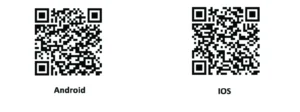
برای شروع، ابتدا نرمافزار را از فروشگاه مربوطه (Google Play برای Android یا App Store برای iOS) دانلود و نصب کنید و یا میتوانید از طریق qr زیر، آن را اسکن کنید سپس دانلود و اجرا کنید.

2. ساخت حساب کاربری
پس از نصب، هنگام اجرای نرمافزار، به دو روش میتوانید وارد برنامه شوید. مراحل زیر را دنبال کنید:
-استفاده از نرم افزار بدون ثبت نام:
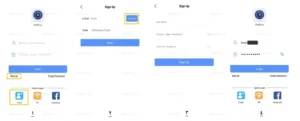
با کـلیکبر روی گزینهی Local (در پایین صفحه) بـدون نـیاز به ثـبـت نـام در نـرم افـزار وارد شوید و از امکانات آن استفاده کنید.
-ثبت نام با استفاده از آدرس ایمیل:
در ایـن حـالـت نیـاز داریـد با اسـتــفاده از آدرس ایمیل و انـتخـاب نام کــاربری و کلمه عبور در نرم افزار ثـبت نام کـنید و بعد با استفاده از اطلاعات لاگین کنید.
گزینه Sing UP را زده و وارد مرحله بعد شوید.در صفحه بعد( تصویر 2 ) آدرس ایمیل خود را وارد کرده، گزینه Get Code را زده و منتظر بمانید کد تایید به ایمیل شما ارسال شود در قسمت کد وارد کرده و گزینه Next را بزنید.
در قسمت بعد شما باید برای حساب کاربری خود یک نام و پسورد انتخاب کنید. ( توجه داشته باشید نام کاربری با حروف بزرگ شروع شود و پسورد ترکیبی از حروف بزرگ و علامت!@#$ و اعداد به لاتین باشد.)
حالا شما میتوانید با وارد کردن نام و پسورد خود وارد محیط نرم افزار شوید.

3. اضافه کردن دستگاه و یا دوربین
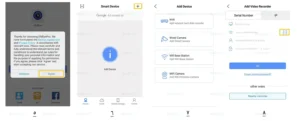
بعد از وارد شدن به محیط نرم افزار شما میتوانید از گزینهی + در بالای صفحه برای اضافه کردن دستگاه مورد نظر به نرم افزار گزینه ی مناسب را انتخاب کنید. ( تصویر 6 )
برای متصل کردن دستگاه های DVR & NVR از گزینه اول ( NVR ) میتوانید استفاده کنید. ( تصویر 7 )
و برای متصل کردن دوربین های وایرلسی از گزینه آخر ( WiFi Camera ) می توانید استفاده کنید. ( تصویر 7 )
بعد از انتخاب گزینه مورد نظر وارد مرحله بعد میشوید ( تصویر 8 ) نام دستگاه مورد نظر که میخواهید در لیست دستگاه ها در نرم افزار به شما نشان بدهد را انتخاب کنید شما میتوانید با زدن بارکد خوان سریال دستگاه ضبط ویدیو را اسکن کنید. ( بر روی دستگاه DVR & NVR ، در صفحه اصلی کلیک راست کرده و گزینه راهنما را انتخاب کنید شما میتوانید در این قسمت عکس QR دستگاه را مشاهده و اسکن کنید تا دستگاه به نرم افزار XMEYE PRO متصل شود.)
نکته : اگر برای دستگاه پسورد انتخاب کرده اید در قسمت پسورد آن را وارد کنید. و در پایان روی گزینه OK کلیک کنید.

حال شما میتوانید از طریق XMEYE PRO تصاویر زنده را مشاهده کرده و همچنین قابلیت ضبط تصاویر را در اختیار داشته باشید. این کار را میتوانید از بخش “مشاهده زنده” انجام دهید.
تنظیمات و اعلانها
نرمافزار به کاربران این امکان را میدهد که تنظیمات مختلفی مانند کیفیت تصویر، زمان ضبط و اعلانها را تنظیم کنند. به بخش “تنظیمات” رفته و تغییرات را اعمال کنید.
حفظ امنیت
برای حفظ امنیت حساب کاربری و دوربینها، توصیه میشود که از رمزهای امنیتی قوی استفاده کنید و بهطور منظم برای نرمافزار بهروزرسانی انجام دهید.