نرمافزار NIView یکی از ابزارهای مؤثر برای مشاهده و مدیریت دوربینهای مداربسته است. در زیر مراحل نصب این نرمافزار را برای شما توضیح میدهم:
۱. دانلود نرمافزار:
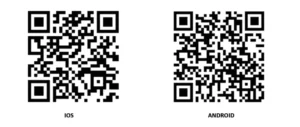
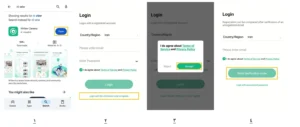
– به وبسایت رسمی تولیدکننده نرمافزار NIView مراجعه کنید. و همچنین میتوانید برای دانلود و نصب نرم افزار از طریق فروشگاه مربوطه (Google Play برای Android یا App Store برای iOS) اقدام کنید و یا QR زیر را اسکن کنید.
– نسخه مناسب با سیستمعامل خود (ویندوز، مک، لینوکس) را دانلود کنید.
۲. نصب نرمافزار:
– پس از دانلود و نصب وارد محیط نرم افزار شوید.
– بر روی گزینه “register” در پایین صفحه کلیک کنید تا نرم افزار شخصی ساری کنید. ( تصویر 2 )
– موافقتنامه را مطالعه کرده و در صورت توافق، گزینه “Accept” را انتخاب کنید. ( تصویر 3)
– بعد از انتخاب شهر یا کشور، ایمیل خود را وارد کنید و گزینه “Send” را کلیک کنید. ( تصویر 4 )
۳. راهاندازی نرمافزار:
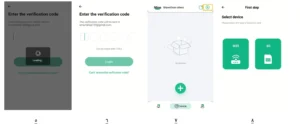
– پس از وارد کردن ایمیل برای شما کد تایید ارسال میشود آن را در قسمت مربوطه وارد کنید ( تصویر 6 )
– پس از وارد کردن کد وارد محیط نرم افزار میشوید. برای ست کردن دوربین در نرم افزار گرینه + را کلیک کنید. ( تصویر 7 )
– در این مرحله با توجه به دوربین مداربسته ای که دارید گزینهی مورد نظر را انتخاب کنید، در حال حاضر فروشگاه اسمارت شاپ دوربین های سیمکارتی این برند را موجود دارد بنابراین ما گزینهی ” 4G “ را انتخاب میکنیم. ( تصویر 8 )
۴. ست کردن دوربین:
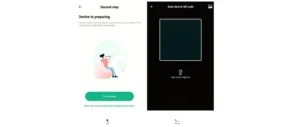
– بعد از انتخاب گزینه ” 4G “ وقتی وارد صفحه بعد میشوید به شما پیغام میدهد مطمئن شوید که دوربین روشن است و چراغ های قرمز و آبی به طور متناوب در حال چشمک زدن باشد. بعد از برسی گزینهی “ To Connect “ را بزنید تا وارد مرحله بعد شوید.
– در این مرحله شما باید دوربین گوشی را روی QR روی دوربین نگه دارید تا شناسایی شود، منتظر بمانید تا 100 درصد پر شود تا دوربین متصل شود.
در مرحله آخر یک نام برای دوربین انتخاب کنید و حال شما میتوانید با زدن روی اکانت ساخته شده تصاویر دوربین را مشاهده کنید.
۵. مشاهده و ضبط:
– پس از افزودن دوربینها، به صفحه اصلی نرمافزار برگردید.
– میتوانید تصویر دوربینها را مشاهده کنید و تنظیمات ضبط را مطابق نیاز خود تنظیم کنید.
نکات مهم:
– اطمینان حاصل کنید که دوربینها و رایانه شما به یک شبکه مشترک متصل هستند.
– قبل از نصب، حتماً دفترچه راهنماییهای تولیدکننده را مطالعه کنید.
با دنبال کردن این مراحل، شما قادر خواهید بود تا نرمافزار NIView را بهراحتی نصب و استفاده کنید.