مشاهده تصاویر
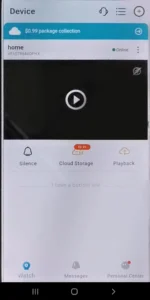
مراحل به سادگی پایان یافت و حالا شما میتوانید تصاویر دوربین خود را از طریق نرم افزار از راه دور مشاهده کنید.


دوربین های مداربسته وایرلسی و یا سیمکارتی که از طریق نرم افزار میتوانید انتقال تصویر دوربین را در هر نقطه ای به راحتی مشاهده کنید. برای نصب و راه اندازی دوربین های سیمکارتی که با نرم افزار okam راه اندازی میشوند میتوانید در این مقاله آموزش نصب و راه اندازی نرم افزار OKAM را قدم به قدم مشاهده کنید.
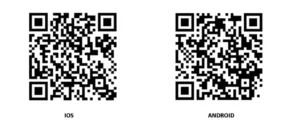
در مرحله اول برای دانلود نرم افزار به وب سایت تولید کننده میتوانید مراجعه کنید و یا میتوانید از طریق QR که در زیر این متن گذاشته میشود استفاده کنید.
نسخه مناسب با سیستم عامل خود را دانلود و نصب کنید.
شخصی سازی یا ریجستر
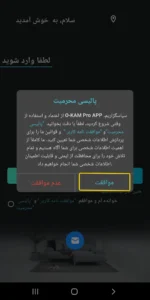
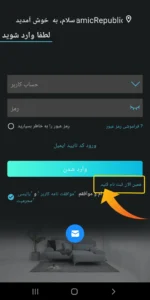
بعد از نصب، نرم افزار را باز کرده و بعد از تایید قوانین و مقررات و موافقت برای دسترسی های لازم حالا میتوانید در نرم افزار ثبت نام کنید. ( تصویر2)
برای ثبت نام گزینه، همین الان ثبت نام کنید (Register now) که در تصویر علامت زده شده را انتخاب کنید.( تصویر3)
در مرحله بعد باید ایمیل خود را وارد کنید و بعد تیک قوانین را بزنید و روی دکمه بعدی(Next) کلیک کنید. (تصویر4)

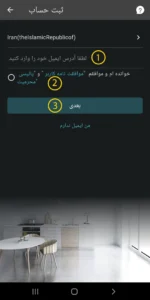
در مرحله بعدی مشاهده میکنید که باید کدی که به ایمیل شما ارسال شده را باید وارد کنید ( تصویر5)
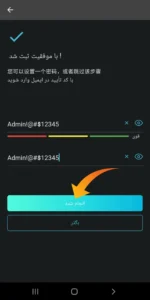
حالا در مرحله آخر ثبت نام باید پسوردی که ترکیبی از حروف و عدد باشد انتخاب کنید توجه داشته باشد کلمه اول باید بزرگ تایپ بشه ( تصویر 6)
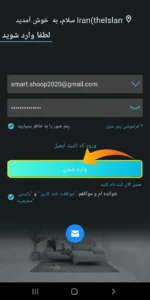
بعد از تایید پسورد به صفحه ورود بازگردانده میشوید حالا میتوانید وارد محیط نرم افزار شوید و دوربین را در نرم افزار وارد کنید. (تصویر7)
در صفحه اول نرم افزار برای ست کردن دوربین گزینه + در بالای صفحه را کلیک کنید.( تصویر8)
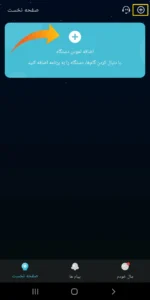
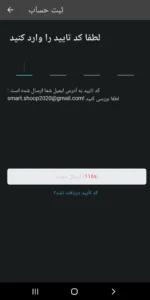
در این مرحله باید ابتدا بلوتوث گوشی را روشن کنید و QR روی دوربین را اسکن کنید. ( تصویر9 و 10)
بعد از اسکن وارد مرحله بعدی میشوید روی گزینه “بعدی” یا ” Next ” کلیک کنید.( دقت داشته باشید سیمکارت را داخل دوربین گذاشته باشید) ( تصویر 11)
در اینجا نرم افزار پیغام میدهد که حتما دوربین را یک بار ریست کرده باشید و بعد از برسی و مطمئن شدن روی گزینه انتخابی کلیک کرده و روی Next بزنید. (تصویر12)
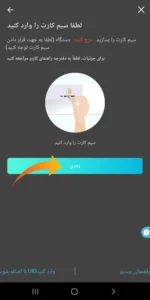
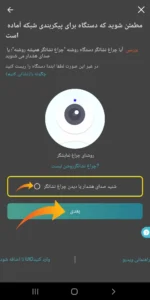
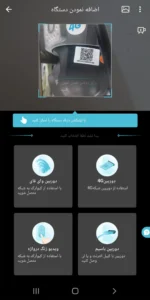
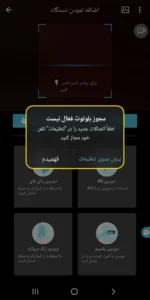
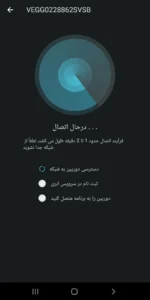
در این مرحله نرم افزار 1 الی 2 دقیقه زمان لازم داره تا دوربین شما را ست کند. ( تصویر13)
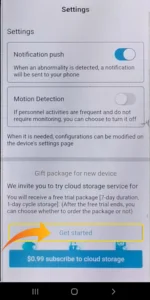
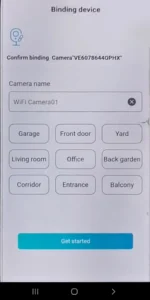
بعد از ست کردن در مرحله بعدی باید یک نام انتخاب کنید و روی دکمه Get started کلیک کنید. ( تصویر 14)
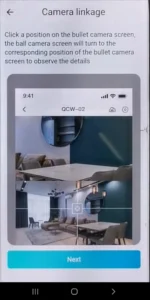
روی Next بزنید. (تصویر15)
روی دکمه Get started کلیک کنید. ( تصویر 16)
مراحل به سادگی پایان یافت و حالا شما میتوانید تصاویر دوربین خود را از طریق نرم افزار از راه دور مشاهده کنید.
اگر مراحل را قدم به قدم با ما پیش رفته باشد شما قادر خواهید بود تا نرم افزار OKAM PRO را به راحتی نصب و راه اندازی کنید چناچه مشکل یا سوالی داشتید با ما در تماس باشید.
0919-5113541
0939-5113541