آموزش نرم افزار XMEYE PLUS
نرمافزار XMEYE PLUS یک ابزار قدرتمند برای مدیریت و نظارت بر دوربینهای مداربسته است که امکانات گستردهای برای کنترل و مشاهده تصاویر ضبط شده فراهم میکند. این نرمافزار به کاربران امکان میدهد تا به طور همزمان از چندین دوربین مداربسته نظارت کنند و تصاویر آنها را در زمان واقعی مشاهده کنند. از ویژگیهای اصلی XMEYE PLUS میتوان به مدیریت آسان دستگاههای DVR & NVR، پخش ضبط شده، پشتیبانی از ذخیره سازی ابری، و رابط کاربری کارآمد و کاربر پسند آن اشاره کرد.
این نرمافزار برای کاربران حرفهای و همچنین کاربران خانگی که به نظارت بر اماکن مختلف نیاز دارند، مناسب است و امکاناتی مانند زوم دیجیتال، پخش چندگانه، و مدیریت آسان تصاویر را فراهم میکند.
برای نصب نرم افزار XMEYE PLUS روی دستگاه های موبایل خود، می توانید مراحل زیر را دنبال کنید:
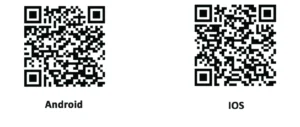
- به فروشگاه اپل (App Store برای دستگاه های iOS) یا به فروشگاه گوگل پلی (Google Play برای دستگاه های اندروید) بروید، برنامه را دانلود و نصب کنید.
- و یا میتوانید از طریق qr، آن را اسکن کنید سپس دانلود و اجرا کنید.
شخصی سازی نرم افزار (Register )
بعد از نصب و وارد شدن به نرم افزار، برای استفاده از برنامه شما باید یک حساب کاربری XMEYE PLUS داشته باشید. در صورتی که حساب کاربری ندارید، می توانید یک حساب جدید ایجاد کنید، طبق مراحل زیر پش بروید.
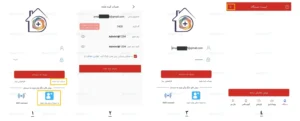
مطابق تصویر دو حالت برای ورود به نرم افزار وجود دارد ( تصویر 1)
1- استـفاده از نرم افـزار بدون ثبت نام
با کـلیکبر روی لینک یامانـیتـور نارنـجی (به صورت محلی وارد شوید) بـدون نـیاز به ثـبـت نـام در نـرم افـزار وارد شوید و از امکانات آن استفاده کنید. البته امکانات کمتری در اختیار دارید در صورت استفاده از تمامی امکانات حتما باید ثبت نام کنید.
2- ثبت نام با استفاده از آدرس ایمیل
در ایـن حـالـت نیـاز داریـد با اسـتــفاده از آدرس ایمیل و انـتخـاب نام کــاربری و کلمه عبور در نرم افزار ثـبت نام کـنید و بعد با استفاده از اطلاعات لاگین کنید.
روی گزینه RegisterAccount ( حساب ثبت شده) کلیک کرده،( تصویر 1 )
در ( تصویر شمار 2 ) ایمیل مورد نظر را وارد کرده، و دکمه ( Get verification code )کلیک کنید تا کد به ایمیل شما فرستاده شود و در قسمت مورد نظر وارد کنید.
در این مرحله شما باید نام کاربری و پسورد دلخواه را وارد کنید. ( تصویر 2 )
( توجه داشته باشید نام کاربری با حروف بزرگ شروع شود و پسورد ترکیبی از حروف بزرگ و علامت!@#$ و اعداد به لاتین باشد.)
تیک شرایط را زده و روی دکمه حساب ثبت شده ( RegisterAccount ) کلیک کنید.
حالا شما میتوانید با وارد کردن نام کاربری و پسورد انتخابی وارد نرم افزار شوید. بعد از ورود به حساب کاربری XMEYE PLUS، شما می توانید دستگاه های مدیریتی خود را به برنامه اضافه کنید و آنها را نظارت کنید.
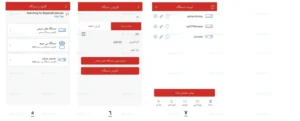
در ( تصویر شماره 4 ) محیط نرم افزار را مشاهده میکنید، شما میتوانید برای اضافه کردن دستگاه به نرم افزار از گزینه + در بالای صفحه اقدام کنید.
اضافه کردن دستگاه
بعد از زدن گزینه + وارد صفحه بعد میشوید شما میتوانید انتخاب گزینه مناسب، دستگاه مورد نظر خود را به نرم افزار متصل کنید
برای متصل کردن دستگاه های DVR & NVR از گزینه اول ( دستگاه های سیمی ) میتوانید استفاده کنید.
برای متصل کردن پک های وایرلسی که دارای نرم افزار XMEYE PLUS هستند نیز میتوانید از گزینه ( دستگاه بی سیم) استفاده کنید.
و برای متصل کردن دوربین های وایرلسی از گزینه آخر ( دوربین بیرون ) می توانید استفاده کنید.
بعد از انتخاب گزینه مورد نظر وارد مرحله بعد میشوید ( تصویر 6 ) نام دستگاه مورد نظر که میخواهید در لیست دستگاه ها در نر مافزار به شما نشان بدهد را انتخاب کنید شما میتوانید با زدن بارکد خوان سریال دستگاه ضبط ویدیو را اسکن کنید. ( بر روی دستگاه DVR & NVR ، در صفحه اصلی کلیک راست کرده و گزینه راهنما را انتخاب کنید شما میتوانید در این قسمت عکس QR دستگاه را مشاهده و اسکن کنید تا دستگاه به نرم افزار Xmeye متصل شود.)
حالا شما یک لیستی از دوربین و یا دستگاه هایی که میخواهید به آن متصل شوید دارید و میتوانید تنظیمات تصاویر دوربین های متصل به دستگاه را مشاهد کنید.