آموزش نرم افزار ICSEE
برای نصب و راه اندازی نرم افزار ICSEE و ست کردن دوربین های وایرلسی بر روی نرم افزار می توانید از مراحل زیر استفاده کنید.
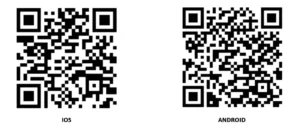
همچنین میتوانید برای دانلود و نصب نرم افزار از طریق فروشگاه مربوطه (Google Play برای Android یا App Store برای iOS) اقدام کنید و یا QR زیر را اسکن کنید.

دانلود و راه اندازی نرم افزار
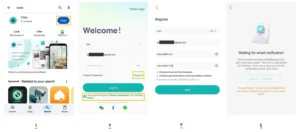
بعد از دانلود و نصب وارد محیط نرم افزار شوید (تصویر 1)
چنانچه از قبل اکانت خود را ساخته اید با وارد کردن ایمیل و پسورد وارد شوید و چنانچه ثبت نام نکرده اید دکمه Register را کلیک کنید ( تصویر 2)
برای ثبت نام کافیست کشور خود را انتخاب کرده و ایمیل و پسورد مورد نظر را وارد کرده ( تصویر 3)
( توجه داشته باشید نام کاربری با حروف بزرگ شروع شود و پسورد ترکیبی از حروف بزرگ و علامت!@#$ و اعداد به لاتین باشد.)
بعد از وارد کردن ایمیل و پسورد گزینه Next را زده و وارد مرحله بعد میشوید در این مرحله برای شما ایمیلی فرستاده میشود که شما باید ایمیل خود را باز کرده و روی گزینه Verify Now کلیک کرده وارد صفحهای دیگر میشوید که باید گرینهی ریجستر را کلیک کنید تا تایید شود.

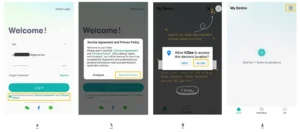
بعد تایید ایمیل ارسال شده به محیط نرم افزار برگردید و روی گزینه login کلیک کرده مطابق ( تصویر 5 )
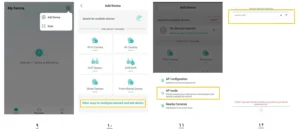
بعد از تایید و دادن دسترسی های لازم برای نرم افزار با زدن دکمه + در بالای صفحه میتوانید دوربین را به نرم افزار اضافه کنید، برای این کار دو راه وجود دارد

مرحله اول AP mode
در مرحله AP mode دوربین را می توان یه صورت محلی به نرم افزار اضافه کرد( یعنی شما میتوانید تصاویر دوربین را فقط در محیطی که حضور دارید مشاهده کنید)
برای متصل کردن دوربین چند روش وجود دارد که شما برای متصل کردن به روش AP mode گزینه ای که در کادر انتخابی به رنگ نانجی هست را انتخاب کنید (یعنی راه های دیگر و افزودن دستگاه مورد نظر) ( تصویر 10 )
توجه داشته باشید که قبل از انتخاب این گزینه حتما دوربین را 3 بار پشت سر هم به صورت دکمه ای که در زیر دوربین قرار دارد ریست کنید تا پیغام APP mode از دوربین پخش شود.
در مرحله بعد روی گزینه دوم AP mode کلیک کنید ( تصویر11 ) در مرحله بعد به شما پیغامی میدهد که باید به وای فای داخلی دوربین وصل شوید وارد wifi گوشی خود شوید و نام دوربین خود را پیدا کرده و به آن متصل شوید ( پسورد پیش فرض 1234567890 )
وارد نرم افزار که شوید دوربین متصل شده، میتوانید روی آن کلیک کنید و تصویر آن را مشاهده کنید.


مرحله دوم آنلاین
برای آنلاین کردن دوربین ( از راه دور یا هرجایی که باشید میتوانید تصاویر دوربین را مشاهده کنید) یکبار دوربین را ریست کرده تا از اول مراحل را پیش بروید.
روی گزینه + در بالای صفحه کلیک کنید و در صفحه ی باز شده گزینه wifi camera را انتخاب کنید، در مرحله بعد گزینه Next را زده .( تصویر 15)
( نکته : بعد از ریست کردن دوربین وای فای گوشی را به مودمی که میخواهید دوربین را روی آن ست کنید متصل کنید )
در مرحله بعد باید مودم یا وای فای مورد نظر را انتخاب و پسورد مودم را وارد کنید. ( تصویر 16 )
در مرحله آخر دوربین را مقابل QR نرم افزار گرفته تا 3 بار پیغام تایید و متصل شدن را اعلام کند.

اکنون دوربین به نرم افزار اضافه شده و شما میتوانید تصاویر دوربین را مشاهده کنید.