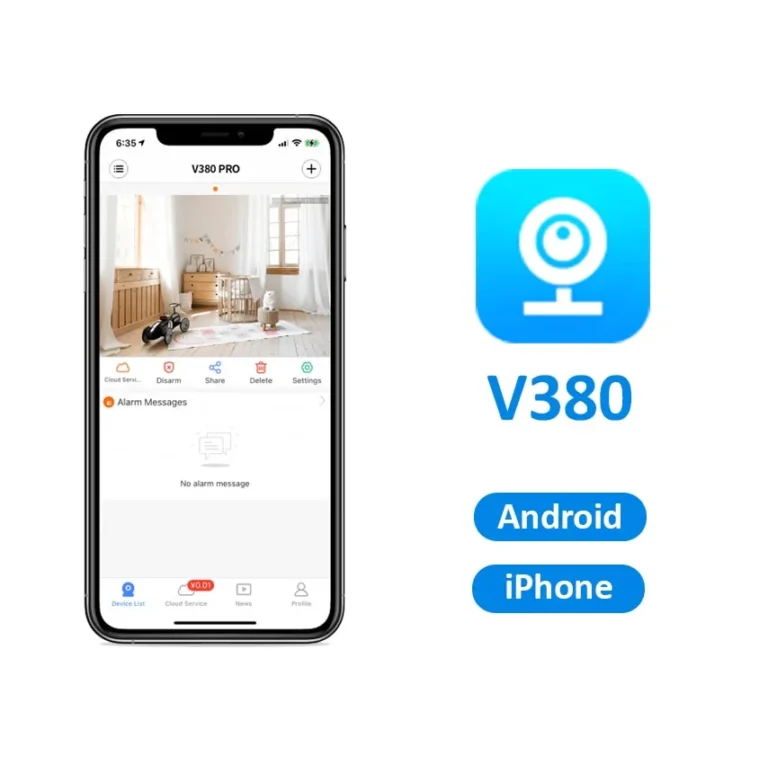
همچنین میتوانید از روی QR که در زیر این متن است استفاده کنید.
نصب و راه اندازی نرم افزار
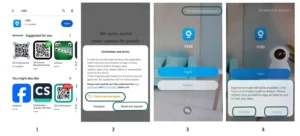
بعد از دانلود و نصب نرم افزار ( تصویر 1) مورد نظر روی گوشی تلفن همراه خود طبق مراحل زیر بعد از وارد شدن به نرم افزار تیک شرایط را بزنید( تصویر 2) و وارد مرحله بعد شوید
در این مرحله شما باید گرینه ریجستر را انتخاب کنید در صورتی که قبلا ثبت نام کردین احتیاجی به ثبت نام دوباره ندارین و میتوانید از گزینه login استفاده کنید.(تصویر3)
چنانچه ثبت نام نکرده اید گزینه Register را انتخاب کرده همچنین اگر دکمهی بالای صفحه (Try without an account) را انتخاب کنید، در مرحله بعد ( تصویر4) میتوانید با استفاده از دکمه ( Continue ) بدون ثبت نام وارد نرم افزار شوید.
برای اطمینان از اینکه کسی به دوربین شما دسترسی نداشته باشد بهتراست گزینه Register را انتحاب کنید تا مراحل ثبت نام تکمیل شود.
ثبت نام در نرم افزار ( Register )
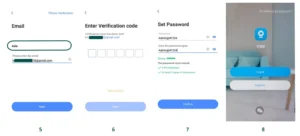
همان طور که در تصاویر زیر مشخص است پیش بروید و مراحل را تکمیل کنید.
دقت داشته باشید که در ( تصویر 5 ) کشور آسیا را انتخاب کرده و بعد ادرس ایمیل خود را وارد کنید.
در( تصویر 6) به آدرس ایمیل وارد شده کدی ارسال میشود که باید آن را وارد کنید.
و مهم تر از همه ست کردن پسورد است، همان طور که در تصویر مشاهده میکنید پسورد ترکیبی از حروف و اعداد و علامت های دلخواه باید باشد، حتما دقت کنید حرف اول بزرگ نوشته شده باشد.
حالا شما میتوانید با زدن گزینه login و وارد کردن ایمیل و پسورد انتخابی وارد نرم افزار شوید.
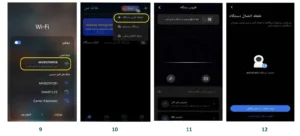
بعد از متصل شدن وارد نرم افزار شده و از قسمت بالای صفحه گزینه + را انتخاب کرده مطابق ( تصویر 10)
در این مرحله کافیست شما بارکد روی دوربین را از طریق نرم افزار شناسایی کنید ( تصویر11 )
و مرحله آخر دوربین شناسایی شده و طبق ( تصویر 12) شما میتوانید یکی از دو گزینه را انتخاب کنید.
در گزینه ( پیش نمایش در زمان واقعی ) فقط تصویر را به شما نشان میدهد، توصیه من به شما گزینه دوم ( فقط دستگاه را اضافه کنید) است، وقتی این گزینه را بزنید دوربین به نرم افزار اضافه میشود و بارکد دوربین روی نرم افزار گوشی ذخیر میشود.